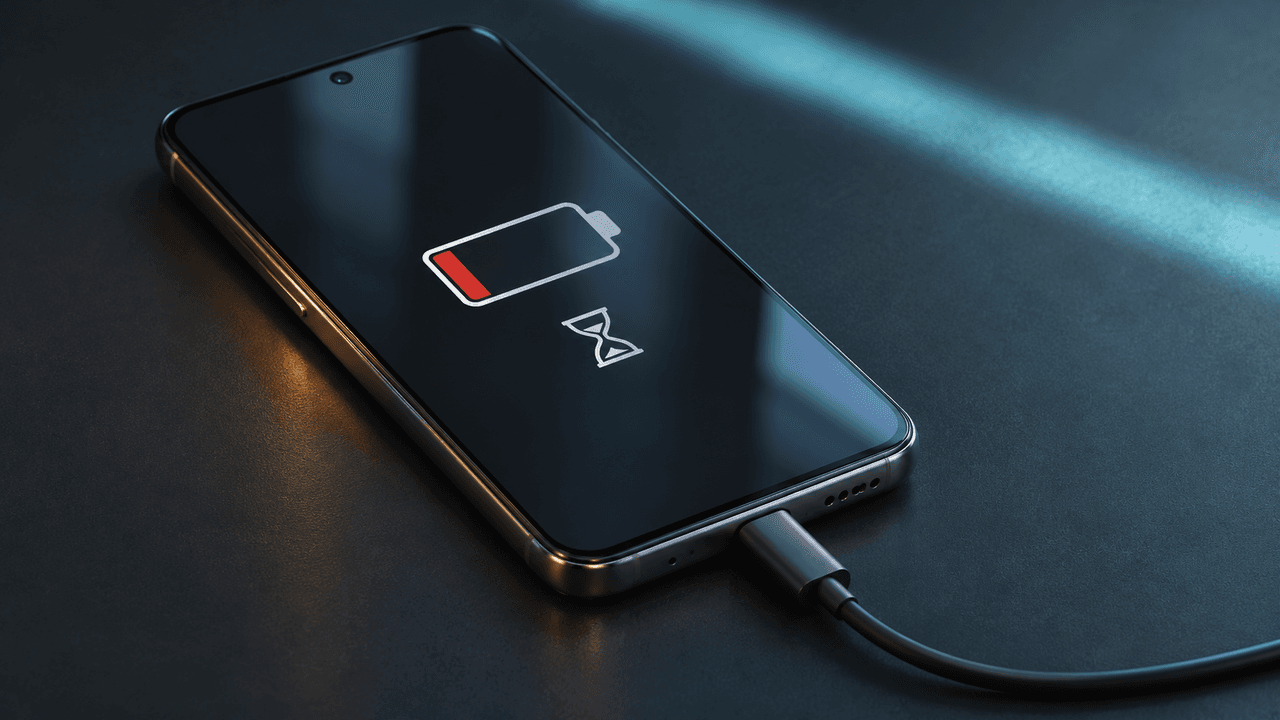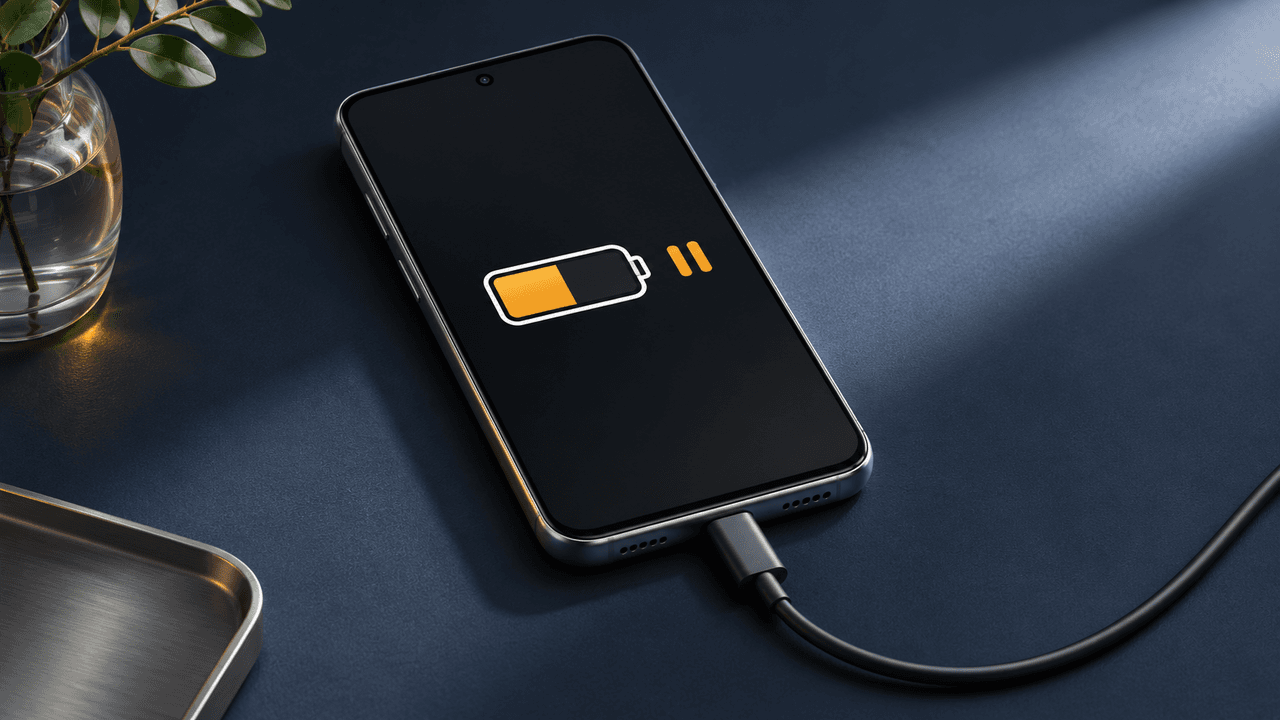
止まったときの残量と、充電マークが消えたかを確認します。毎回同じ残量なら、まず充電上限や完了予定を確認してください。止まる残量が毎回違うなら、温度やUSB端子の警告、ケーブルの接続を確認します。
つないだ直後は残量が増えるのに、しばらくすると止まってしまう。まず、いつも同じ残量で止まるかと、充電マークが消えるかを確認してください。たとえば毎回80%で止まるなら設定を、40%や60%でマークが消えるなら警告や接続を調べます。
毎回同じ残量で止まるなら、充電上限を確認する
バッテリー設定を開き、止まった残量と充電上限が一致するかを確認します。対応するPixelでは「充電の最適化」で上限を80%にできます。「アダプティブ充電」が有効なときは、充電器を普段外す時刻に合わせて満充電になります。Galaxyにも機種やソフトウェアに応じたバッテリー保護の設定があります。上限を設定していなければ、画面に充電の完了予定が出ていないかを見てください。
満充電が近いと、表示がしばらく同じでも、その後ゆっくり増えることがあります。充電マークが残り、少しずつ増えているなら、80%以降に充電が遅くなる理由も参考にしてください。
止まる残量が毎回違うなら、警告や接続を確認する
| 止まったときの様子 | 次に確認すること |
|---|---|
| 本体が熱い、または温度の警告が出る | いったん充電をやめ、端末の指示に従って冷ます |
| 水滴やUSB端子の警告が出る | ケーブルを外し、メーカーの案内に従う |
| 充電マークが点いたり消えたりする | ケーブルの両端と、充電器がコンセントに差さっているかを確認 |
| ワイヤレス充電のときだけ止まる | スマホの位置、ケース、充電台と電源の接続、機種への対応を確認 |
警告や破損がなければ、使えることが分かっているコンセントで、機種に合う別のケーブルを試します。それでも途中で止まるなら、次は充電器を替えます。一つずつ替えると、どの組み合わせで止まるかが分かります。接触を確かめるときに、差し込んだケーブルを無理に動かさないでください。
何度も止まるときは、残量と警告を控える
止まった時刻と残量、充電マークや警告の有無、使っていた充電器を控えましょう。動画を見ているときだけ止まる場合は、本体が冷めて警告が消えてから、画面を消した状態で充電が続くか比べてください。
複数端末のバッテリーを確認・共有するアプリ「Maqbis」では、充電電力と残量の推移を確認できます。残量のグラフを見れば、途中から横ばいになったか、その後もゆっくり増えていたかを振り返れます。機種に合う別の充電器やケーブルでも中断が続く場合は、記録した状況をメーカーに伝えてください。
よくある質問
毎回80%で止まるのは故障ですか?
対応機種で上限を80%に設定していれば、設定どおりの動作です。バッテリー設定で上限や充電の完了予定を確認してください。
30%や60%など、違う残量で止まるのはなぜですか?
止まったときに端末が熱かったか、USB端子の警告が出ていなかったかを確認します。充電マークが消えたなら、ケーブルがしっかり差さっているかも確認してください。
ワイヤレス充電だけ途中で止まる場合は?
スマホが充電台に対応しているか、置く位置がずれていないか、ケースが邪魔をしていないかを確認します。警告や破損がなければ、有線では充電が続くか比べてください。
止まったまま再開しない場合はどうすればいいですか?
上限や終了予定を確認し、別の対応アクセサリーでも再現するなら、止まった残量や警告を控えてメーカーに相談してください。