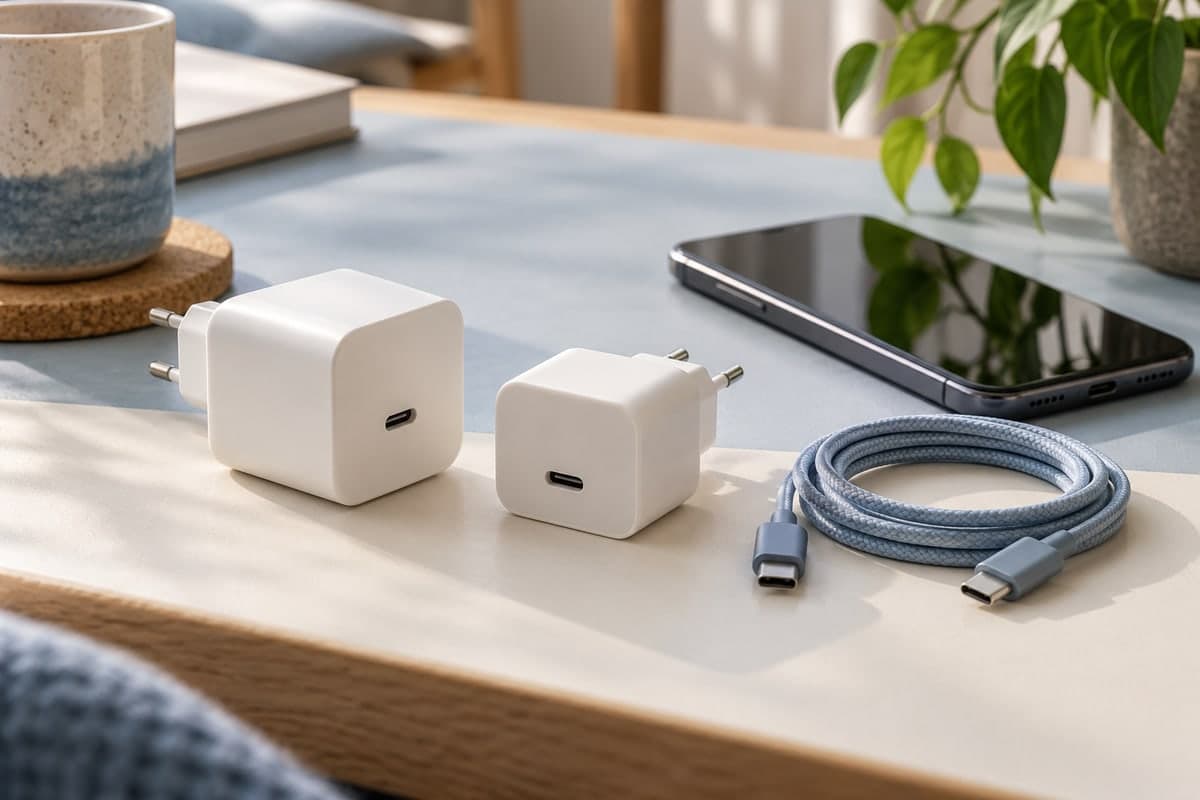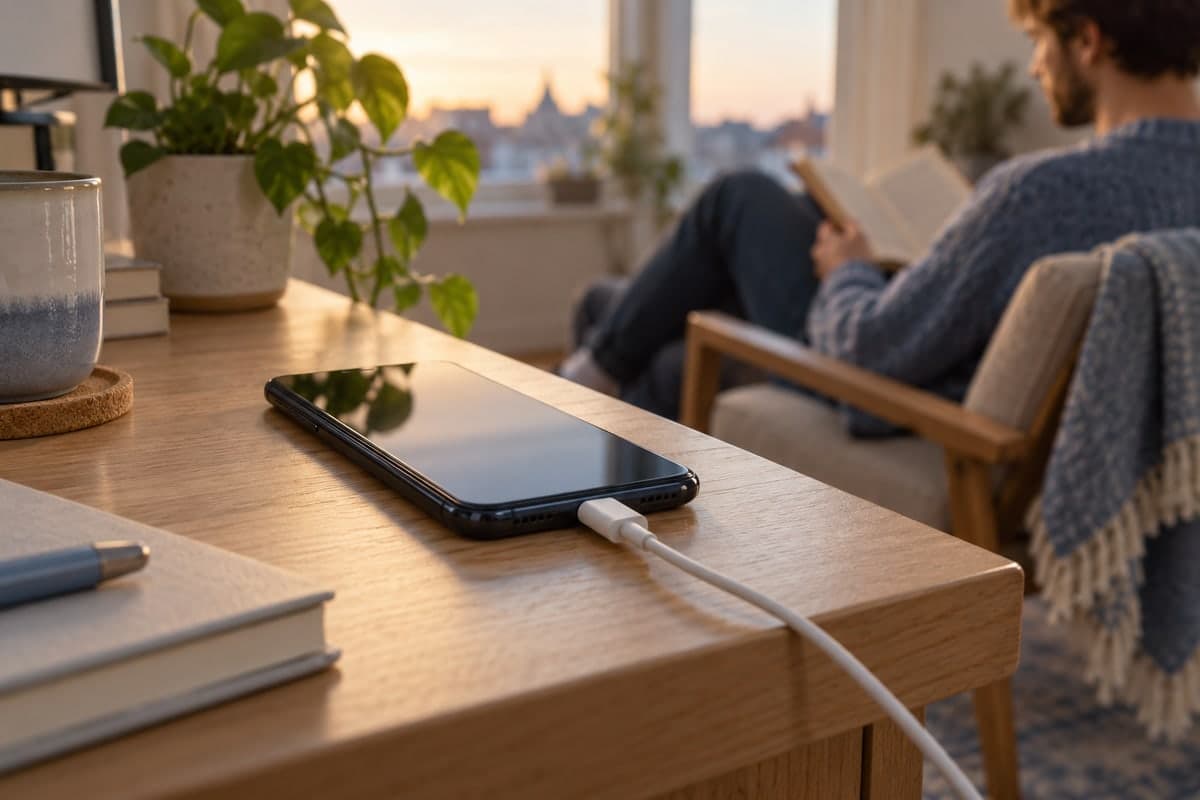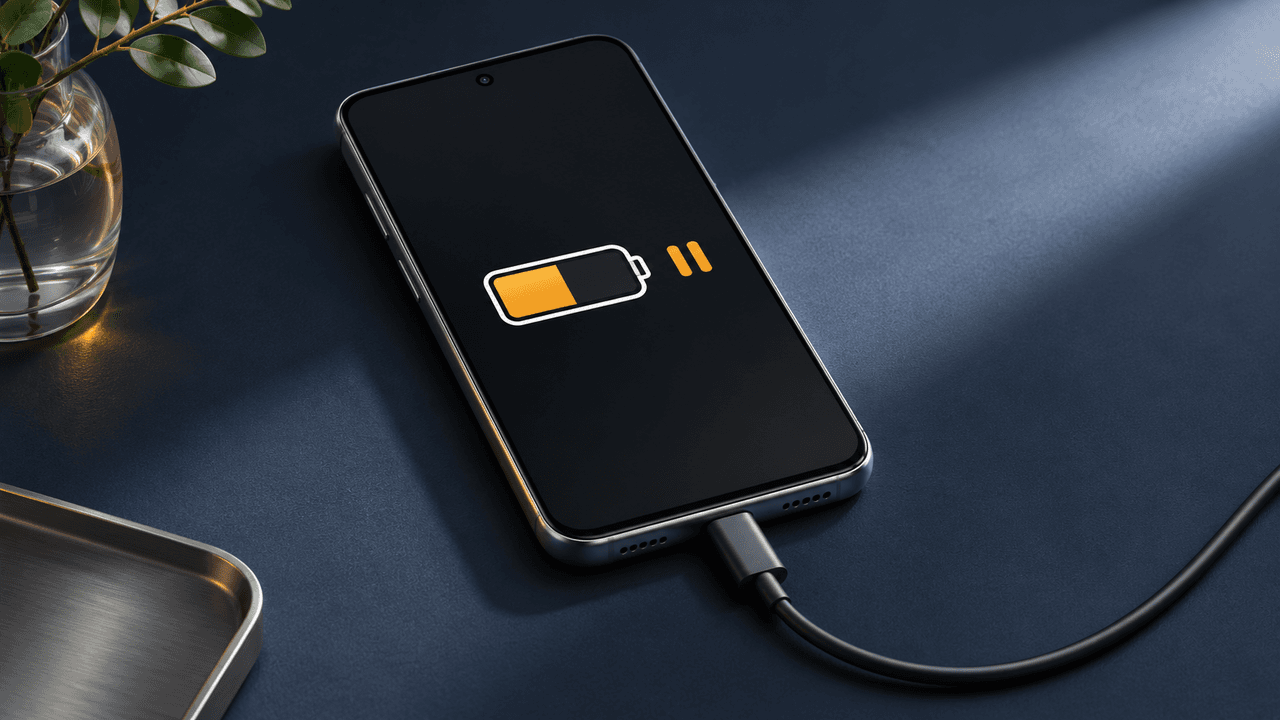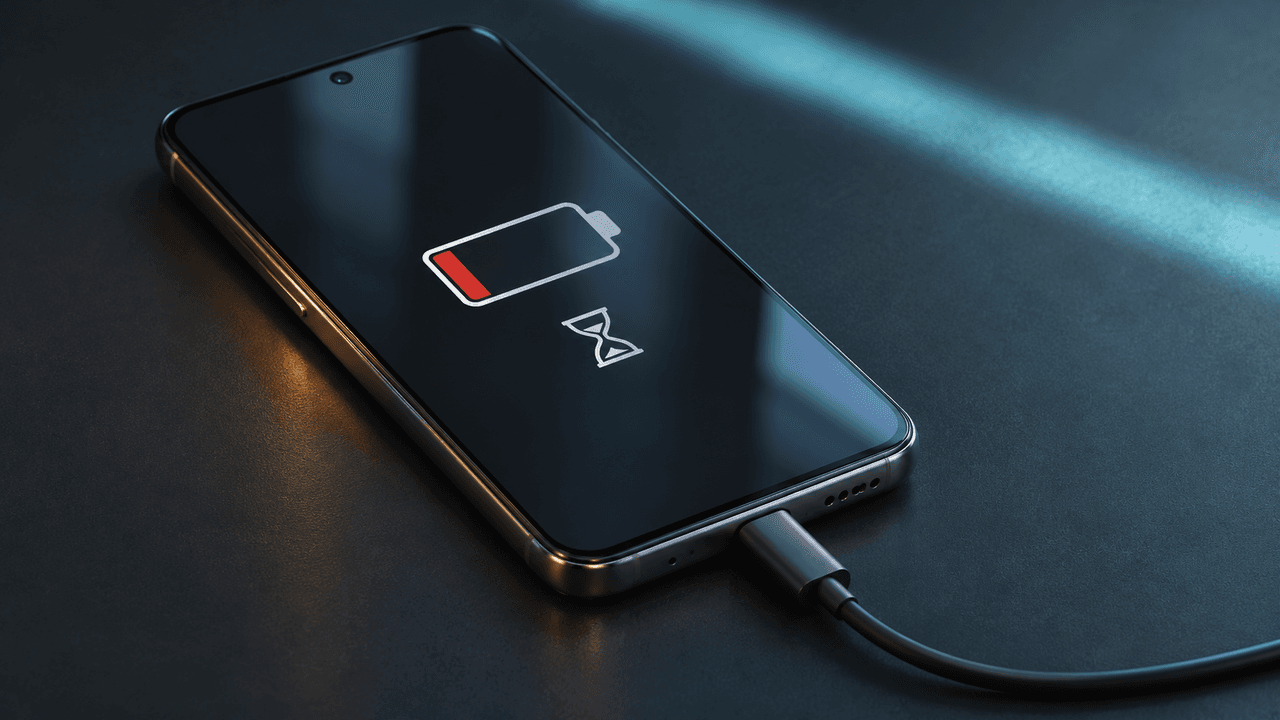
画面を消して、バッテリー残量と温度が近い状態から充電します。次はケーブルだけを替え、同じ時間で残量がどれだけ増えたかを比べてください。満充電の手前だけで遅くなる場合は、充電上限や完了予定時刻の表示を先に確認します。
いつもと同じ時間だけ充電したのに、残量があまり増えていない。まず、残量が少ないときから遅いのか、満充電が近づいてから遅くなるのかを見ましょう。残量が少ないときから遅いなら、充電器やケーブル、温度、充電中の使い方を一つずつ確認します。
充電が遅くなるタイミングを調べる
| 起きる場面 | 確認すること |
|---|---|
| 満充電の手前だけ遅い | 終盤に充電が遅くなる仕組みと充電上限 |
| ゲームや動画の視聴中に遅い | 使用を中断して、端末が冷めてから画面を消した状態と比較 |
| ケーブルを替えてから遅い | 端末・充電器・ケーブルが対応する充電方式 |
| 充電マークが何度も消える | 充電が途中で止まるときの確認項目 |
高温や水分の警告が出たときは、充電を中止し、画面の案内に従ってください。ケーブルや端子に破損がある場合も、使わずに点検を相談します。
充電器とケーブルの組み合わせを確認する
USB-C端子の形が同じでも、充電器とケーブルによって対応する充電方式や電力は異なります。まず機種の案内で、USB PDやPPSなどの急速充電に必要な充電器とケーブルを確認してください。充電器に書かれたワット数は、その充電器が出せる最大の電力の目安です。スマホが受け取る電力は充電中に変わります。GoogleのPixel向け充電ガイド
差し込み口が複数ある充電器では、ほかの機器をつなぐと各ポートで使える電力が変わることがあります。比べるときはほかの機器を外し、同じポートとコンセントを使います。Galaxyの対応機種では、バッテリー設定の急速充電の項目も確認してください。項目の場所は機種やソフトウェアによって異なります。
同じ時間で残量がどれだけ増えるか比べる
- 同じスマホを使い、充電を始めるときの残量と温度をできるだけそろえます。
- 開始時刻と残量をメモして画面を消し、決めた時間が過ぎたら残量をもう一度確認します。
- 次はケーブルだけを替え、同じ時間だけ充電します。充電器を比べる場合は、同じケーブルを使います。
- 残量の増え方に差があれば、同じ条件でもう一度試して確認します。
たとえば、30%から始めたときと90%から始めたときでは、同じケーブルでも増え方が違います。いつもの充電で30%前後になったときに試すと、ケーブルを替えた影響が分かりやすくなります。
記録を見て次に試すことを決める
複数端末のバッテリーを確認・共有するアプリ「Maqbis」では、バッテリー側の充電電力と温度、充電の平均電力や最大電力、所要時間を確認できます。短時間だけ電力が高くなることもあるので、残量と温度が近いときの平均電力と所要時間を比べてみてください。満充電までの時間は推定値で、充電中にスマホを使い始めると変わることがあります。
室温で画面を消し、機種に合った別の充電器とケーブルを使っても遅い場合は、試した組み合わせと結果をメーカーに伝え、点検を相談してください。
よくある質問
急速充電器を使っているのに遅いのはなぜですか?
充電器とケーブルが、スマホの機種に合った充電方式に対応しているか確認してください。バッテリー残量や温度、充電中にスマホを使っているかどうかでも速さは変わります。
前より充電に時間がかかります。何から確認すべきですか?
最近替えたケーブルや充電器があれば、元のものと比べます。心当たりがなければ、スマホが冷めてから画面を消し、毎回近い残量から充電して増え方を比べてください。
ワット数が低いとケーブルの故障ですか?
一度の測定だけで故障かどうかは判断できません。ケーブルだけを替えて同じように改善するなら、元のケーブルの状態や対応する充電方式を確認する手掛かりになります。
80%を超えてから遅くなるのは異常ですか?
満充電が近づくと速度が落ちることがあります。同じ残量で止まるなら、充電上限やアダプティブ充電の表示も確認してください。