Per controllare lo stato della batteria Android, cerca la diagnostica del produttore: sui Pixel compatibili è nelle impostazioni della batteria; sui Galaxy usa Samsung Members. La percentuale di carica indica quanta carica rimane adesso, non quanta capacità conserva la batteria rispetto a quando era nuova.
Per controllare lo stato della batteria su Android, parti dalla diagnostica del tuo telefono. Su un Google Pixel compatibile trovi una schermata dedicata nelle impostazioni; su un Samsung Galaxy puoi usare Samsung Members. Sugli altri modelli, cerca “batteria” o “diagnostica” nelle impostazioni e nella guida del produttore.
Il risultato deve aiutarti a decidere cosa fare: ricaricare prima di uscire, cercare un consumo insolito oppure far controllare una batteria usurata. Sono problemi diversi, anche quando il sintomo sembra lo stesso: il telefono dura meno del previsto.
Carica, salute e autonomia: quale dato stai guardando?
| Dato | A quale domanda risponde? | Come usarlo |
|---|---|---|
| Livello di carica | Quanta carica rimane adesso? | Decidi se serve una ricarica prima di uscire. |
| Capacità o salute stimata | Quanta energia può ancora accumulare la batteria rispetto a quando era nuova? | Valuta l'usura nel tempo. |
| Consumo e autonomia | Quanto rapidamente usi la carica e quanto potrebbe durare? | Cerca abitudini o attività che spiegano una giornata più breve. |
Un esempio illustrativo: un telefono può avere 100% di carica e 85% di capacità stimata. Ha completato la ricarica, ma la quantità di energia disponibile è inferiore a quella iniziale. Non puoi però trasformare quel dato direttamente in ore: chiamate, video e navigazione richiedono quantità diverse di energia.
Controlla sempre il nome del valore. Anche Android distingue il livello dalla condizione di ricarica: vedere “carica completa” non equivale a una diagnosi di salute. Documentazione Android.
Google Pixel: dove vedere salute e capacità
Su Pixel 8a e modelli successivi:
- Apri Impostazioni > Batteria > Stato della batteria.
- Leggi lo stato indicato.
- Tocca Capacità della batteria per vedere la stima.
Google distingue Normale, Ridotta e Non disponibile. “Ridotta” indica una capacità inferiore all'80% e Google consiglia la sostituzione; “Non disponibile” significa che lo stato non può essere determinato. Questa funzione non è disponibile su Pixel Tablet e su alcuni Pixel precedenti, inclusi Pixel 8 e 8 Pro.
Sugli stessi smartphone compatibili, trovi i cicli in Impostazioni > Informazioni sullo smartphone > Informazioni sulla batteria. Il conteggio aiuta a contestualizzare l'uso della batteria, senza sostituire la lettura della capacità e dei sintomi. Guida ufficiale Google.
Samsung Galaxy: controllare la batteria con Samsung Members
- Apri Samsung Members.
- Vai in Supporto e avvia Diagnostica dello smartphone con Inizia ora.
- Seleziona Stato batteria e leggi il risultato; secondo la versione, potrebbe essere necessario completare prima la diagnostica.
Samsung descrive tre risultati: Normale, senza problemi di prestazioni rilevati; Debole, con efficienza potenzialmente diminuita; Cattivo, con deterioramento marcato per cui rivolgersi all'assistenza. Le etichette e i passaggi possono cambiare con modello e software.
Non serve cercare a tutti i costi una percentuale: il responso della diagnostica e i problemi che osservi sono già elementi utili per scegliere il passo successivo. Istruzioni ufficiali Samsung.
Se il telefono non mostra la salute della batteria
L'assenza di una percentuale non significa che la batteria sia guasta. Inizia un controllo pratico, annotando ciò che puoi effettivamente osservare:
- Quando succede? Solo durante viaggi, giochi o video, oppure anche lasciando il telefono fermo?
- Che cosa è cambiato? Una nuova app, un ripristino dei dati o una zona con poco segnale?
- Quali app consumano di più? Apri la schermata dei consumi nelle impostazioni della batteria e confrontala con il tuo utilizzo.
- Il problema si ripete? Confronta alcune giornate simili, senza giudicare la batteria da un singolo pomeriggio intenso.
Samsung segnala che configurazione iniziale, rete instabile, attività in background e luminosità elevata possono aumentare i consumi. Una scarica rapida, quindi, non dimostra da sola una perdita di capacità. Cause e controlli indicati da Samsung.
Per esempio, se il telefono dura meno durante una giornata di navigazione rispetto a una trascorsa in ufficio, i due risultati non sono direttamente confrontabili. Se invece l’autonomia cambia molto durante lo stesso tragitto e con un uso simile, hai un indizio più utile da approfondire.
Quando intervenire
Se la diagnostica invita alla sostituzione, oppure il telefono continua a spegnersi inaspettatamente o a perdere autonomia in modo marcato, chiedi una verifica all'assistenza del produttore. Conserva il risultato della diagnostica e annota quando succede: sono informazioni più utili di un generico “la batteria dura poco”. Indicazioni Samsung.
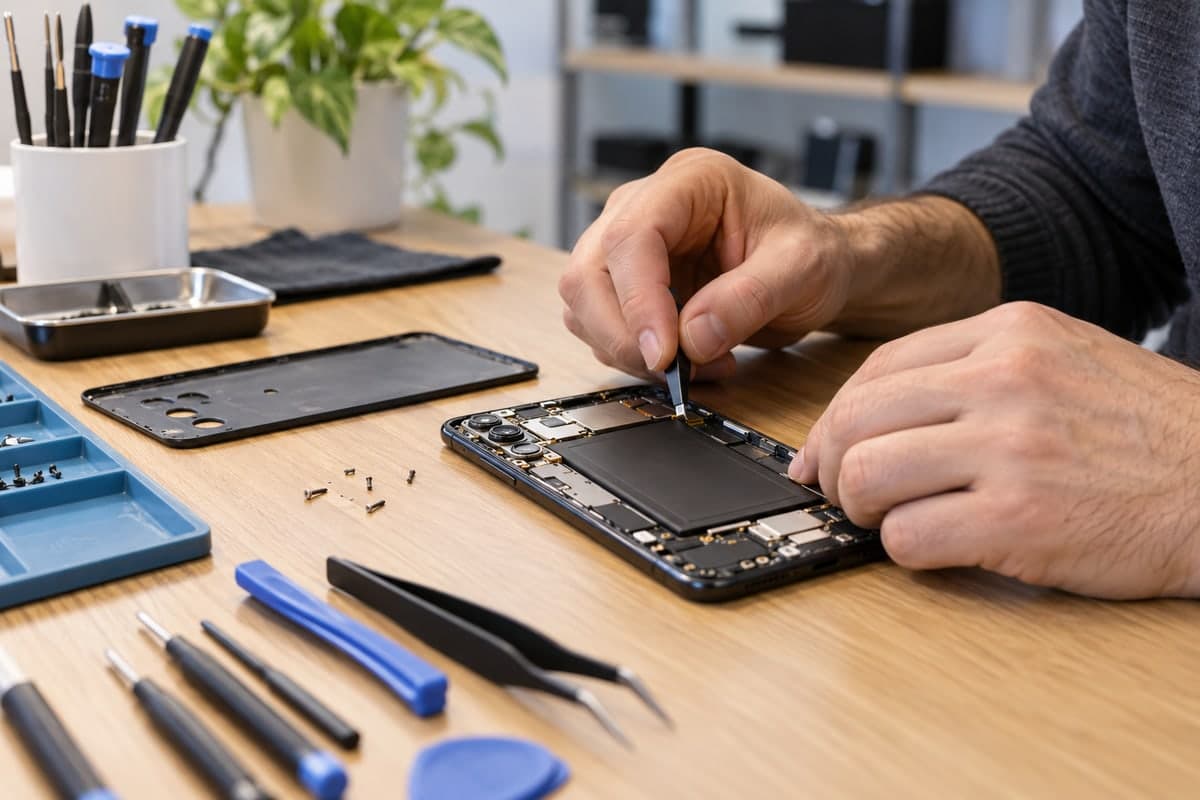
Se noti rigonfiamenti o lo schermo che si solleva, lascia il dispositivo inutilizzato e non continuare le prove di ricarica. Evita di premere la scocca o aprire il dispositivo e contatta l'assistenza. Indicazioni Google per batterie gonfie.
Se invece il telefono resta affidabile e il problema riguarda soprattutto l'organizzazione delle ricariche, parti dal monitoraggio dei consumi e dagli avvisi. Per approfondire l'usura, leggi anche la guida ai cicli di carica.
Dalla verifica occasionale alla gestione di più batterie
L’app di monitoraggio delle batterie «Maqbis» ti aiuta a seguire i tuoi dispositivi e quelli che familiari o amici scelgono di condividere con te, gratuitamente e senza pubblicità. La salute della batteria diventa così parte di una domanda concreta: quale telefono avrà bisogno di una ricarica e come organizzarsi?
Per interpretare meglio la situazione, puoi affiancare diversi indicatori:
- Salute stimata e consumi: osserva l'usura insieme alla velocità con cui scende la carica, senza confondere i due dati.
- Consumo a schermo spento e acceso: capisci se la perdita si concentra durante l'uso o continua nei periodi di riposo.
- Temperatura e potenza di ricarica: aggiungi contesto quando il telefono si scalda o recupera carica più lentamente del previsto.
- Tempo residuo stimato e avvisi: organizza una ricarica e ricevi notifiche per condizioni come batteria bassa o carica completa.
Un esempio d'uso: prima di una gita, controlli i dispositivi condivisi e noti che quello di un familiare ha poca carica. Puoi ricordargli di ricaricarlo prima della partenza; se il problema si ripete, osservate insieme consumi e salute stimata. È un aiuto alla gestione quotidiana, non una diagnosi tecnica a distanza.
Scopri come funziona la condivisione con familiari e amici e come gestire gli avvisi sulle batterie. Le stime aiutano a orientarsi, ma non sono misure di laboratorio né garantiscono una durata precisa.
Domande frequenti
Come controllare lo stato della batteria Android senza installare app?
Cerca Batteria nelle impostazioni e verifica se il produttore offre una sezione dedicata alla salute o alla diagnostica. Una schermata con livello di carica e consumi, da sola, non misura la capacità residua.
Una batteria carica al 100% è in buona salute?
Non necessariamente. Il 100% indica che hai raggiunto la carica completa disponibile oggi. Anche una batteria usurata può arrivarci, pur immagazzinando meno energia rispetto a quando era nuova.
Perché lo stato risulta normale ma il telefono si scarica velocemente?
Il consumo dipende anche da schermo, applicazioni, rete e attività in background. Controlla l'utilizzo della batteria e confronta giornate simili prima di attribuire il problema all'usura.
Un'app può riportare la salute della batteria al 100%?
No. Un'app può aiutarti a seguire carica, consumi e stime della salute, ma non ripristina la capacità persa con l'usura. Se l'autonomia non basta più, fai valutare la batteria dall'assistenza.